EucBuddy — Instrukcja obsługi
Wszystko, czego potrzebujesz, by korzystać z EucBuddy — przyciski, ulubione koła, sześć ekranów jazdy, pełne menu, MyBuddy, ekran pogody, historia jazd, panel WiFi, ładowanie i aktualizacje. Prosto i przejrzyście.
- 1Budowa i przyciski
- 2Pierwsze uruchomienie i parowanie
- 3Ulubione koła
- 4Sześć ekranów jazdy
- 5Ściąga ze sterowania
- 6Menu — wszystkie opcje
- 7MyBuddy
- 8Pogoda
- 9Panel konfiguracji WiFi
- 10Ładowanie
- 11Bateria, uśpienie i wyłączanie
- 12Jazdy — historia przejazdów
- 13Aktualizacja oprogramowania
- 14Najczęstsze pytania
Budowa i przyciski
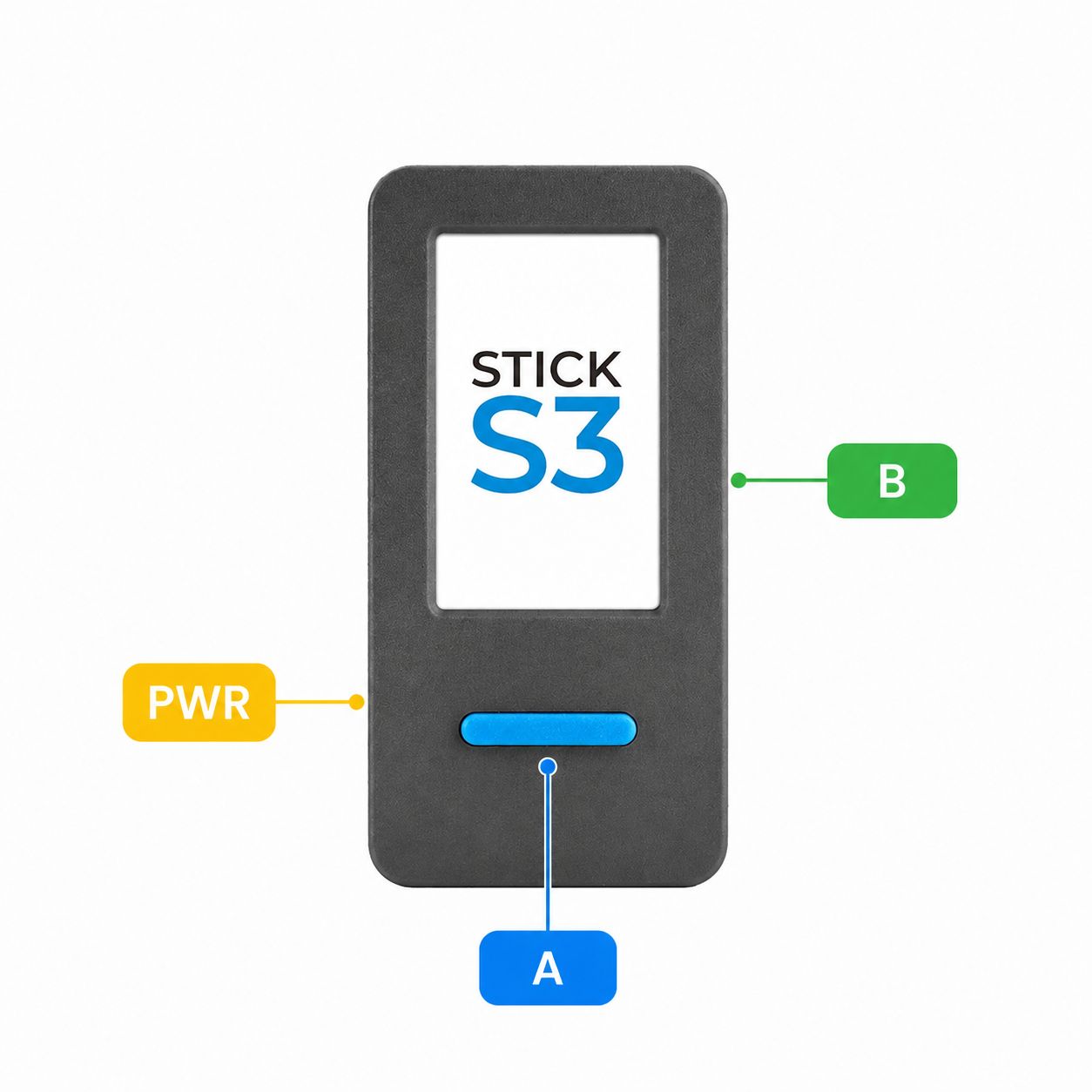
EucBuddy działa na małym urządzeniu M5Stick-S3 z ekranem, baterią i złączem USB-C. Do obsługi służą dwa przyciski oraz przycisk zasilania.
| Element | Co robi |
|---|---|
| A Przycisk główny | Duży przycisk z przodu. Krótko = dalej / wybór; przytrzymanie ok. 1 s = otwórz menu. |
| B Przycisk boczny | Mały przycisk z boku. Krótko = potwierdź / wstecz (zależnie od ekranu, np. światło, klakson lub reset trasy — akcję na ekranie jazdy można wybrać, patrz sekcja 6). |
| PWR Zasilanie | Przycisk z boku. Włącza, wybudza z uśpienia — a naciśnięcie przy działającym urządzeniu wyłącza je (to samo robi Power off w menu). Sekcja 11. |
| USB-C | Ładowanie. Podłączenie do wyłączonego urządzenia uruchamia ekran ładowania (sekcja 10). |
Pierwsze uruchomienie i parowanie
1 · Włącz urządzenie
Naciśnij PWR. Po ekranie powitalnym pojawi się ekran skanowania z animowanym radarem — EucBuddy szuka kół w pobliżu.
2 · Wybierz swoje koło
Znalezione koła pojawiają się na liście (licznik „SCAN (n)” u góry). Przyciskiem A przechodzisz między pozycjami.
3 · Połącz
Naciśnij B, aby połączyć się z zaznaczonym kołem. EucBuddy zapamięta to koło i połączy się z nim automatycznie przy kolejnym włączeniu.
Przez aplikację EUC World
Telefon z EUC World może podać swoją telemetrię dalej przez Bluetooth, więc EucBuddy pojedzie także z kołem, dla którego nie ma własnego dekodera. Włącz w aplikacji serwer BLE, a pojawi się na liście skanowania jako EUC World … — łączysz się z nim jak z kołem.
- Dostajesz prędkość, baterię koła, dystans, temperaturę i zużytą energię — jazdy zapisują się tak samo jak zwykle.
- To łącze nie przenosi napięcia pakietu, prądu ani PWM, więc te pola pokazują „--” (i bez licznika całkowitego — liczy się jazda z aplikacji, a nie przebieg koła).
- EucBuddy wyłącznie słucha — światło, klakson i ogranicznik prędkości wymagają bezpośredniego połączenia z kołem i przez to łącze nie zadziałają.
Ulubione koła
Oznacz gwiazdką koła, którymi jeździsz, żeby zawsze łatwo je znaleźć. Ulubione trafiają na górę listy skanowania i dostają gwiazdkę ★. Możesz mieć ich dowolnie wiele.
| Czynność | Jak |
|---|---|
| Dodaj / zabierz gwiazdkę | Na liście skanowania przytrzymaj B na zaznaczonym kole (wysoki dźwięk = dodane, niski = zabrane). Przytrzymaj ponownie, by zabrać. |
| Nadaj nazwę | W panelu WiFi, w sekcji Favorite EUC (sekcja 9) wpisz własną nazwę obok nazwy Bluetooth koła. |
Nazwa własna pojawia się wtedy zamiast nazwy Bluetooth na liście skanowania oraz w lewym górnym rogu Dashboardu zamiast vendora (np. „Mój Sherman" zamiast „Veteran"). Długie nazwy same się przewijają na podświetlonym wierszu.
Sześć ekranów jazdy
Po połączeniu krótkie naciśnięcie A przełącza sześć ekranów (domyślna kolejność): Dashboard → Custom 3 → Power → Trip → Stats → Custom 1 i z powrotem. Możesz je przestawić lub ukryć te, których nie używasz, w panelu WiFi (sekcja 9). Dwa z sześciu konfigurujesz sam — Custom 3 (trzy wartości) i Custom 1 (jedna wartość) — w Dashboard setup → Dashboard config (sekcja 6). Każdy ekran to ten sam pomysł — inna główna wartość:
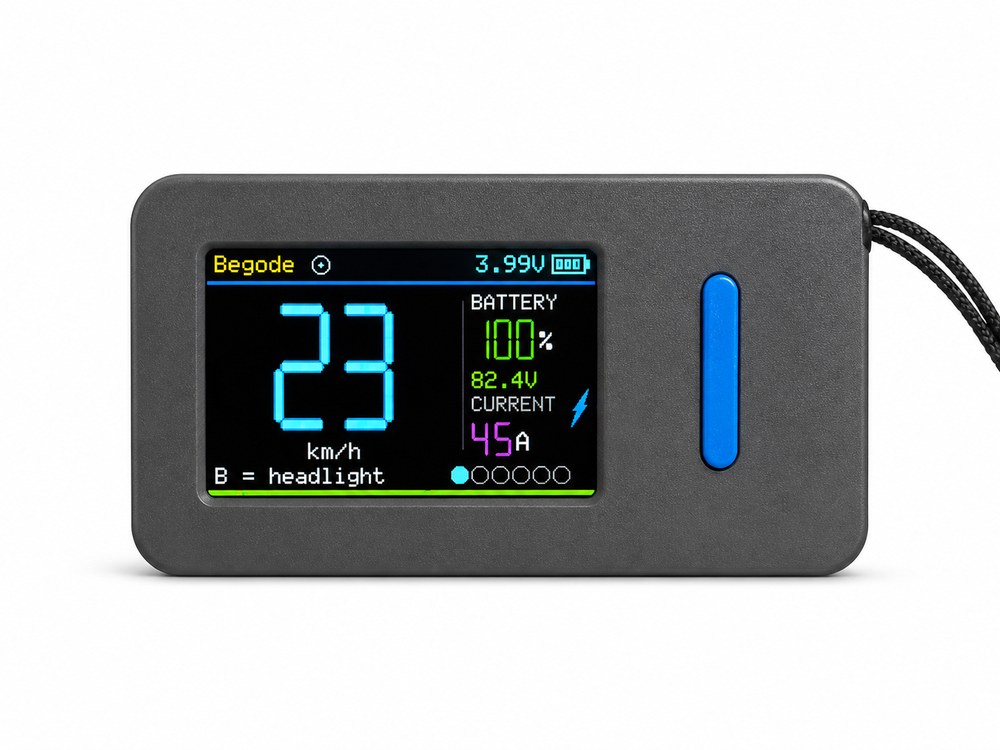
1 · Dashboard — jazda na żywo
- Duża prędkość (kolor: niebieski → żółty → czerwony).
- Bateria %, napięcie i prąd koła.
- Krótkie naciśnięcie B uruchamia akcję Short B — domyślnie światło (jeśli koło to wspiera) albo klakson. Ustawisz to w Dashboard setup (sekcja 6).
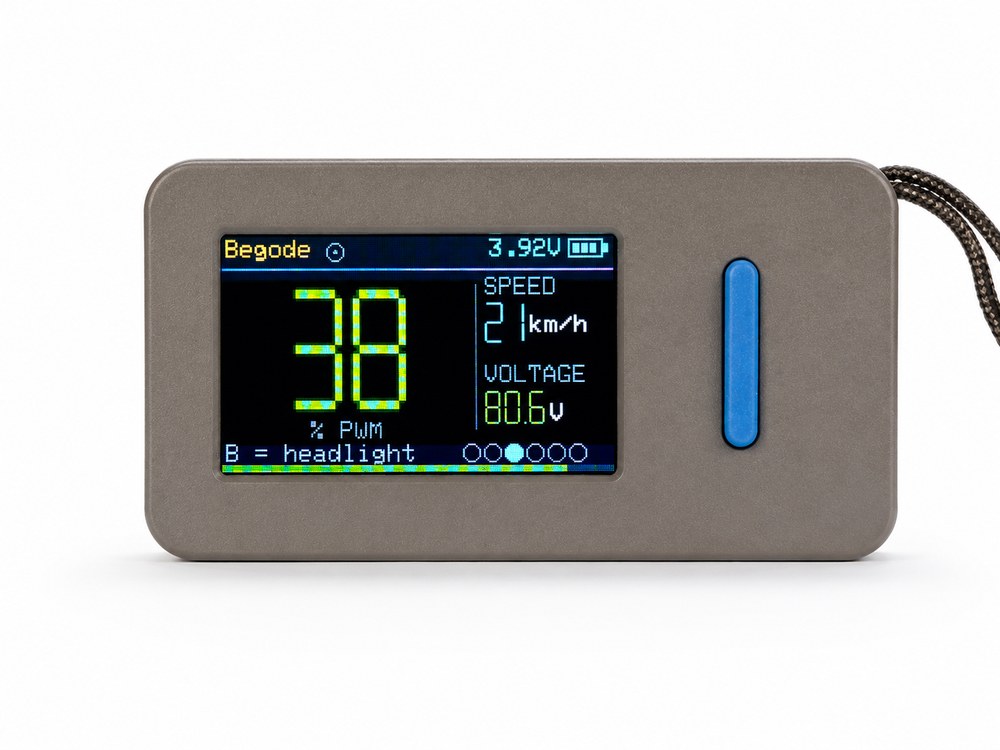
2 · Custom 3 — trzy wartości, Twój wybór
- Jedna duża wartość po lewej i dwie małe po prawej — wszystkie trzy wybierasz sam.
- Domyślnie jest to klasyczny ekran bezpieczeństwa PWM: duże PWM % (jak mocno pracuje silnik; blisko 100 % = blisko odcięcia) obok prędkości i napięcia. zielony <80 · żółty 80–90 · czerwony 90+ (zwolnij).
- Każde pole zmienisz w Dashboard setup → Dashboard config albo w panelu WiFi; krótkie B = Twoja akcja Short B (domyślnie światło).
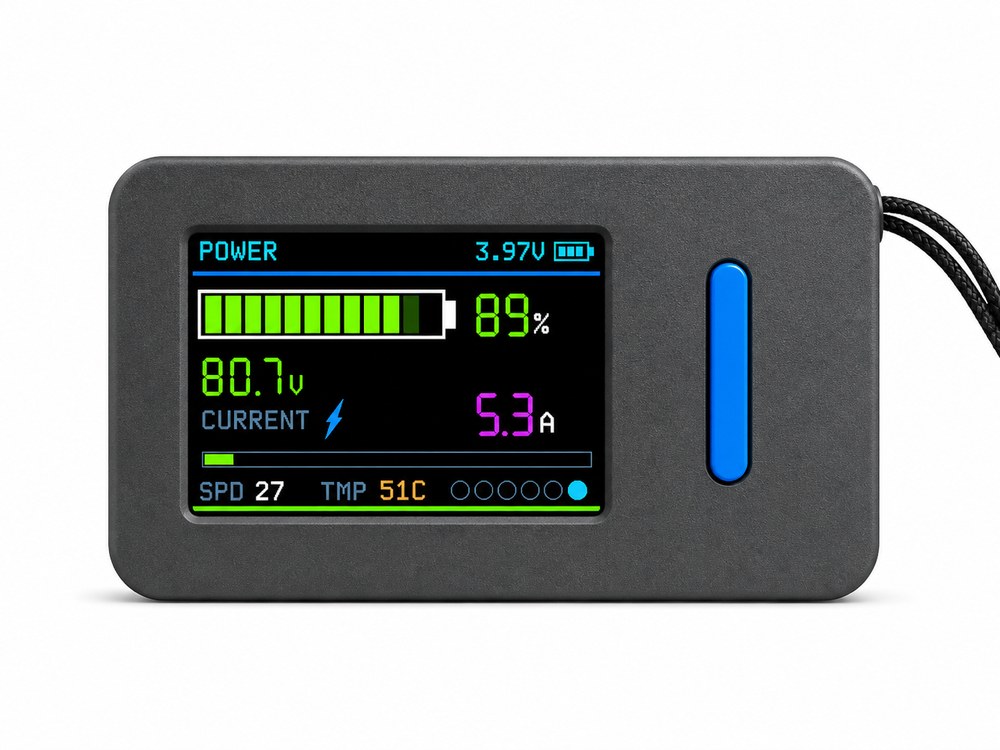
3 · Power — bateria i moc
- Wysoki wskaźnik baterii i procent po lewej, pod nimi napięcie i waty. Waty to moc, którą naprawdę oddaje pakiet, w tych samych kolorach co prąd niżej — różowy przy poborze, błękitny przy rekuperacji.
- Prąd jest bohaterem po prawej — różowy przy poborze, błękitny przy rekuperacji — nad wąskim paskiem obciążenia 0–100 A.
- Prędkość i temperatura są w stopce.
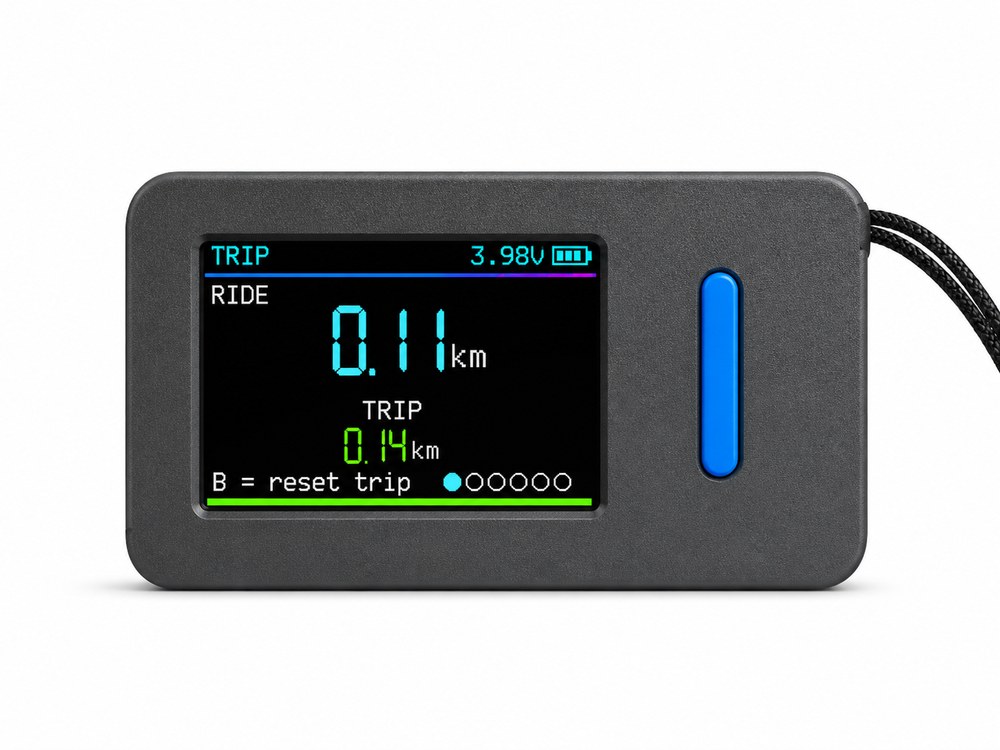
4 · Trip — dystans
- RIDE — dystans bieżącej jazdy.
- TRIP — licznik kasowalny.
- Naciśnij B, aby zresetować trasę (potwierdzenie).
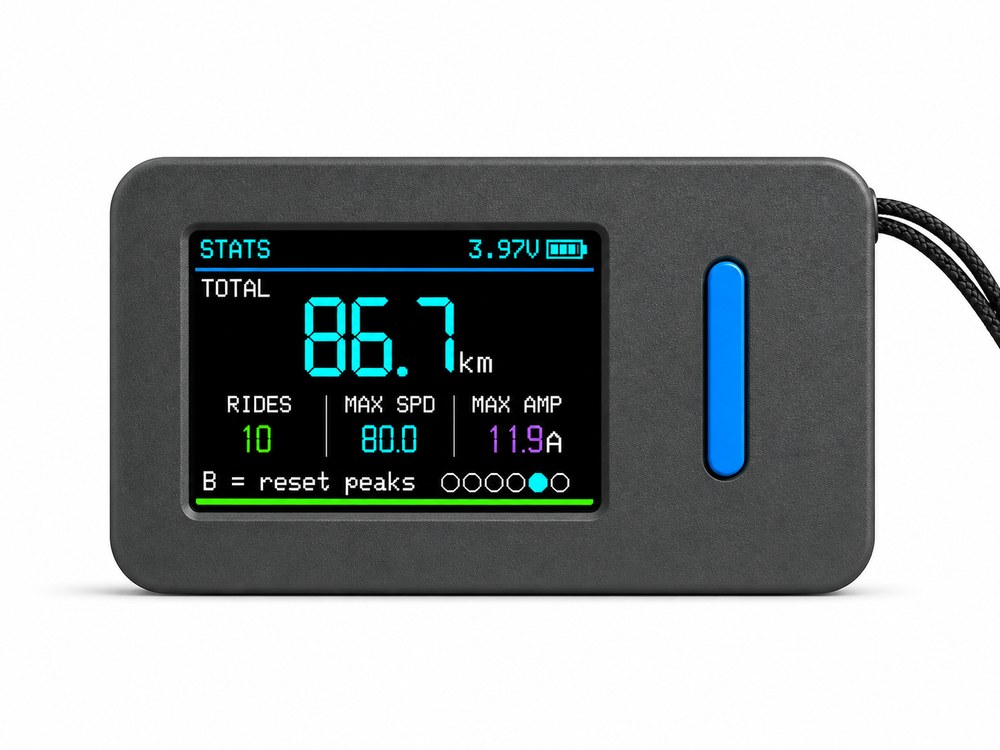
5 · Stats — statystyki koła
- TOTAL — przebieg całkowity koła.
- Liczba jazd, maks. prędkość i maks. prąd.
- Naciśnij B, aby wyczyścić rekordy (potwierdzenie).
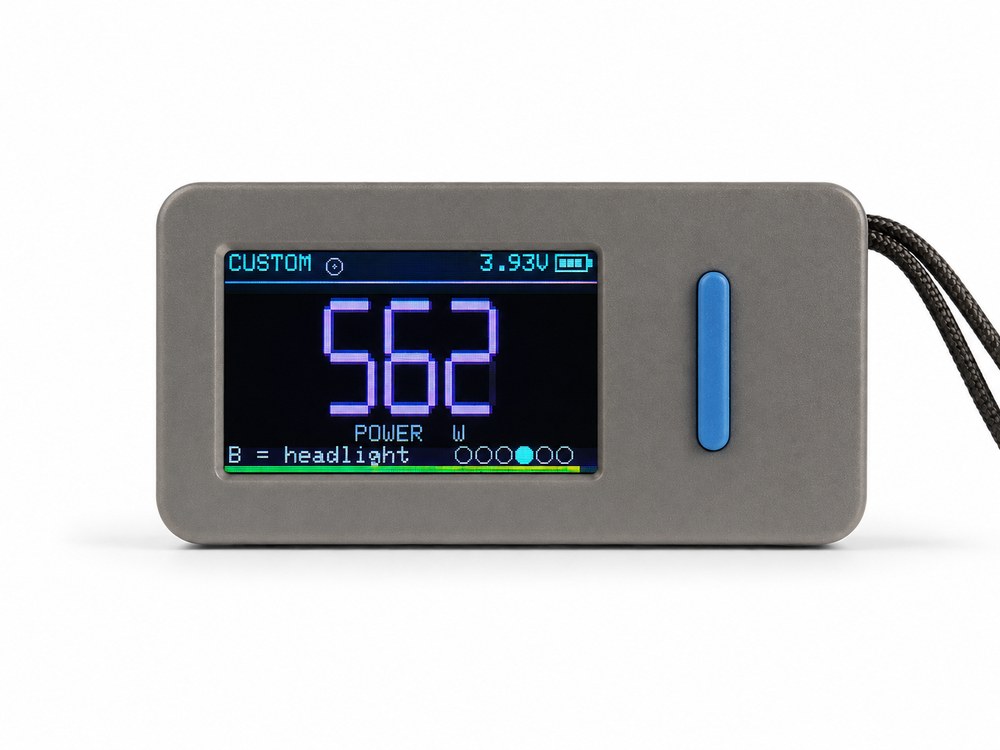
6 · Custom 1 — jedna wartość, Twój wybór
- Jedna wartość, duża i wyśrodkowana — Ty wybierasz którą.
- Prędkość, bateria, napięcie, prąd, moc, temperatura, PWM, trasa, jazda, przebieg, czas jazdy lub zużyta energia.
- Ustawisz w Dashboard config w Dashboard setup lub panelu WiFi; krótkie B = Twoja akcja Short B (domyślnie światło).
PWM — które koła ją podają
Niektóre koła wysyłają przez Bluetooth rzeczywiste obciążenie silnika — tam widzisz wartość dokładną, z prostym dopiskiem „PWM”. Koła, które jej nie podają, domyślnie nie pokazują PWM: wartość wyświetla „--” z podpowiedzią „set calib”. Wykonaj dla takiego koła jednorazową kalibrację PWM w My Wheels (sekcja 6), a EucBuddy zacznie oszacowywać obciążenie z prędkości i napięcia, z dopiskiem „PWM est” — przydatna wskazówka, nie precyzyjny wskaźnik.
| Koło | Wartość PWM |
|---|---|
| InMotion V2 (V11/V12/V13/V14) | Dokładna (z koła) |
| Veteran / Leaperkim / Nosfet | Dokładna (z koła) |
| Begode / Gotway | Dokładna w modelach, które ją wysyłają, inaczej wymaga kalibracji |
| KingSong · klasyczne InMotion | Wymaga kalibracji (potem jako „PWM est”) |
Dopóki koło, które nie potrafi podać PWM, nie zostanie skalibrowane, każdy odczyt PWM — na Custom 3 i na Custom 1 — pozostaje „--”, a PWM alert nie zadziała dla niego.
Czas jazdy i energia — dwie nowe wartości
Każde pole ekranów Custom może teraz pokazać TIME — jak długo trwa bieżąca jazda, w formacie mm:ss, a po przekroczeniu godziny h:mm:ss — albo ENERGY — ile watogodzin ta jazda pobrała z pakietu koła. Wybierzesz je jak każdą inną wartość w Dashboard setup → Dashboard config albo w panelu WiFi.
- Oba liczniki działają tylko wtedy, gdy koło jest połączone. Rozłączenie, utrata zasięgu czy pełne wyłączenie po prostu je wstrzymuje — EucBuddy nie zgaduje, co działo się, gdy nie słuchał.
- Przetrwają uśpienie i ponowne połączenie: Power save liczy dalej przy zgaszonym ekranie, a Power off wznawia licznik po wybudzeniu (minut przy wyłączonym urządzeniu nie doliczy, bo nic wtedy nie mierzył).
- Energia to zużycie — hamowanie odzyskowe nie odejmuje, więc wartość tylko rośnie.
- Oba zapisują się razem z jazdą, więc zobaczysz je później w Rides (sekcja 12).
Ściąga ze sterowania
| Gdzie jesteś | Przycisk | Działanie |
|---|---|---|
| Ekran łączenia (po wybudzeniu) | B krótko | Zapytaj o anulowanie łączenia — drugie B potwierdza i wraca do skanowania |
| A krótko | Zamknij pytanie i łącz dalej | |
| Ekran skanowania | A krótko | Następne koło na liście |
| B krótko | Połącz z zaznaczonym kołem | |
| B przytrzymaj | Dodaj / zabierz gwiazdkę (ulubione) | |
| A przytrzymaj | Otwórz menu główne (karuzela) | |
| Ekrany jazdy | A krótko | Następny ekran (domyślnie: Dashboard → Custom 3 → Power → Trip → Stats → Custom 1) |
| B krótko | Na Dashboard/Custom 3/Power/Custom 1: Twoja akcja Short B — światło (domyślnie) lub klakson · na Trip/Stats: reset (okno potwierdzenia) | |
| B przytrzymaj | Twoja akcja Hold B — Ogranicznik prędkości (włącz / przywróć limit na Begode, KingSong oraz obsługiwanych nowoczesnych kołach Leaperkim/Nosfet; najpierw włącz Limiter), Klakson lub światło; sekcja 6 | |
| Menu główne (karuzela) | A krótko | Następna ikona (Dashboard · MyBuddy · Weather · Rides · My Wheels · Blackbox · Alerting · Connections · Dashboard setup · Settings · Info · Disconnect, gdy jesteś połączony) |
| B krótko | Otwórz zaznaczoną pozycję | |
| A przytrzymaj | Powrót tam, gdzie byłeś | |
| My Wheels | A krótko | Lista: następne koło · szczegóły: następny wiersz |
| B krótko | Lista: otwórz koło · szczegóły: otwórz EUC health / jego jazdy / zmień kalibrację (+) / wyczyść | |
| B przytrzymaj | Szczegóły (wiersz Spin/Volt): szybka zmiana wartości kalibracji | |
| A przytrzymaj | Powrót (szczegóły → lista → karuzela) | |
| EUC health | A krótko | Przewijaj wiersze diagnostyki |
| B krótko | Poproś połączone koło o świeży odczyt | |
| A przytrzymaj | Powrót do szczegółów koła | |
| Lista ustawień | A krótko | Następna pozycja |
| B krótko | Wybierz / zmień wartość | |
| A przytrzymaj | Powrót | |
| Przeglądarka jazd | A krótko | Przewijaj listę jazd · w szczegółach: następna strona |
| B krótko | Otwórz / zamknij szczegóły jazdy | |
| B przytrzymaj | Usuń (lista: wszystkie jazdy · szczegóły: tę jazdę) — okno potwierdzenia | |
| MyBuddy | B krótko | Pogłaszcz pupila |
| Weather | A przytrzymaj | Powrót do menu (strona nie ma innych funkcji — sekcja 8) |
| Każde okno | B / A | B = tak/potwierdź · A = anuluj |
| Zawsze | PWR | Włącz · wybudź z uśpienia · wyłącz działające urządzenie (sekcja 11) |
Menu — wszystkie opcje
Przytrzymaj A na dowolnym ekranie, aby otworzyć menu główne — animowaną karuzelę ikon. A przesuwa między nimi, B otwiera tę na środku, a przytrzymanie A cofa. Pozycja, na której już jesteś, jest ukryta — widzisz więc tylko to, dokąd możesz przejść:
| Ikona | Otwiera |
|---|---|
| Dashboard | Powrót do ekranów jazdy (lub listy skanowania, gdy koło nie jest połączone). |
| MyBuddy | Ekran wirtualnego pupila (sekcja 7). |
| Weather | Nowe. Stacja pogodowa — zegar, temperatura, niebo i prognoza (sekcja 8). Wymaga zapisanej sieci domowej. |
| Rides | Przeglądarka jazd — historia przejazdów (sekcja 12). |
| My Wheels | Twoje ulubione koła — jazdy dla danego koła, sumy z całego życia i kalibracja PWM (poniżej). |
| Blackbox | Rejestrowanie krzywej baterii — zapis do urządzenia (poniżej). |
| Alerting | Ogranicznik prędkości + sygnały ostrzegawcze w urządzeniu (poniżej). |
| Connections | Nowe. Wszystko o WiFi: włączanie, wybór trybu Access point albo Home WiFi oraz podgląd stanu połączenia (poniżej). |
| Dashboard setup | Akcje przycisku na ekranach jazdy, dwa ekrany Custom, kolor tła oraz jednostki. |
| Settings | Ogólne opcje urządzenia, połączenia i zasilania. |
| Info | ID urządzenia, wersja firmware, licznik uruchomień, łączna liczba jazd i bateria. Licznik uruchomień przetrwa reset fabryczny (prawdziwa suma z całego życia). |
| Disconnect | Rozłącza z kołem i wraca do skanowania. Pojawia się tylko wtedy, gdy koło jest połączone, a karuzela otwiera się od razu na tej pozycji. |
Dashboard setup
Wybierz Dashboard setup w karuzeli, aby ustawić działanie ekranów jazdy. A wybiera wiersz, a B zmienia wartość. Lista pokazuje naraz kilka wierszy i przewija się wraz z wyborem.
| Opcja | Co robi |
|---|---|
| Press B | Akcja krótkiego B na ekranach Dashboard / Custom 3 / Power / Custom 1: Light (domyślnie) albo Horn. |
| Long press B | Akcja przytrzymania B na ekranie jazdy: Speed limit (domyślnie), Horn albo Light. |
| Dashboard config > | Otwiera podmenu, w którym przypisujesz wartość telemetrii do każdego pola ekranów Custom (poniżej). |
| Background | Wspólne tło wszystkich sześciu ekranów jazdy — Black, Pink, Blue, Green, Teal albo Yellow. W wierszu widać próbki kolorów, więc od razu wiesz, co wybierasz. Każdy odcień jest celowo bliski czerni i płaski, żeby telemetria pozostała wyrazista — wszystkie sześć pokazujemy poniżej. |
| Units | km lub mile — przelicza każdą prędkość i dystans. MyBuddy jest wyjątkiem — sekcja 7. |
| Temp unit | °C lub °F — przełącza wszystkie odczyty temperatury na ekranie. |
Sześć teł do wyboru
Ten sam ekran, jedno ustawienie — Background zmienia wyłącznie tło. Telemetria, kolory i układ pozostają bez zmian. Blue jest domyślne; B przełącza kolejne, a próbki w wierszu pokazują na żywo, co wybierasz.
Odcienie są tu rozjaśnione o kilka procent, żeby były widoczne na jasnym ekranie telefonu — w urządzeniu są znacznie bliżej czerni i właśnie dlatego telemetria pozostaje wyrazista. Kolorowa ramka to element tego poradnika, nie ekranu.
Dashboard config — dwa ekrany Custom
Cztery wiersze, po jednym na pole. B przełącza każde z nich po tej samej liście wartości: prędkość, bateria, napięcie, prąd, moc, temperatura, PWM, trasa, jazda, przebieg (odometr), czas jazdy (TIME, mm:ss, a powyżej godziny h:mm:ss) albo energia jazdy (ENERGY, Wh) — dwie ostatnie są nowe, patrz sekcja 4.
| Wiersz | Wypełnia | Domyślnie |
|---|---|---|
| Custom 1 | Jedyną dużą wartość na ekranie Custom 1 (domyślnie szóstym). | Prędkość |
| Custom 3 main | Dużą wartość po lewej na Custom 3 (domyślnie drugim). | PWM |
| Custom 3 upper | Małą górną wartość po prawej na Custom 3. | Prędkość |
| Custom 3 lower | Małą dolną wartość po prawej na Custom 3. | Napięcie |
Zostawienie ustawień domyślnych daje dokładnie dawny stały ekran PWM. Gdy w głównym polu Custom 3 siedzi PWM, zachowuje swoje kolory bezpieczeństwa oraz dopiski set calib / PWM est opisane w sekcji 4. Wszystkie cztery pola są też w panelu WiFi.
Settings (ustawienia)
Z karuzeli wybierz Settings. Poruszasz się A, zmieniasz B. Nazwy są takie jak na ekranie.
| Opcja | Co robi |
|---|---|
| Brightness | Jasność ekranu — 3 poziomy. |
| Flip screen | Obraca ekran o 180° — do montażu „do góry nogami”. Przyciski działają tak jak opisane. |
| Intro anim | Odtwarza animowany ekran powitalny (domyślnie włączony). Wyłącz, aby szybciej włączać urządzenie — po starcie od razu pojawia się ekran skanowania. |
| Sound | Dźwięki włączone / wyłączone. |
| Auto-sleep | Czas bezczynności do uśpienia: 30 s / 1 min / 2 min / 5 min / Off. |
| Sleep type | Nowe. Co robi ten czas gdy jesteś połączony z kołem: Power save (ekran gaśnie, ale dalej zapisuje jazdę) lub Power off (pełne wyłączenie, po wybudzeniu łączy ponownie). Bez połączenia zawsze się wyłącza. |
| Only EUC | Filtr skanowania — tylko rozpoznane koła (zalecane: włączone). |
| Battery | Co pokazywać w prawym górnym rogu dla baterii EucBuddy: procenty (%) czy napięcie (V). |
| Begode V | Napięcie pakietu Begode (67–168 V). Ustaw zgodnie ze swoim kołem, aby napięcie na ekranie było poprawne. |
| Factory reset | Przywraca ustawienia fabryczne i kasuje wszystkie zapisane jazdy. Otwiera okno potwierdzenia (B = tak). |
| Power off | Wyłącza urządzenie. |
My Wheels — ulubione koła i kalibracja PWM
Ikona My Wheels w karuzeli pokazuje wszystkie koła, które oznaczyłeś gwiazdką (sekcja 3). Jeśli jeszcze żadnego nie masz, poprosi o przytrzymanie B na kole na liście skanowania. A przewija listę, B otwiera zaznaczone koło; mała zielona kropka oznacza koła, które mają już kalibrację PWM. Ekran szczegółów koła pokazuje:
| Wiersz | Co robi |
|---|---|
| Nazwa | Nagłówek pokazuje nadaną (własną) nazwę koła, jeśli ją ustawiłeś (sekcja 3), a w przeciwnym razie jego nazwę Bluetooth; wiersz BT tuż poniżej zawsze pokazuje prawdziwą nazwę Bluetooth, więc dla przemianowanego koła widać obie naraz. |
| Vendor | Wykryta marka (tylko podgląd), w kolorze akcentu marki. |
| EUC health | Jednowyrazowy werdykt — Good, Fault albo Unknown — na podstawie tego, co koło mówi o sobie samym. Naciśnij B, aby otworzyć pełny ekran diagnostyki (poniżej). |
| Rides | Łączna liczba jazd tego koła — suma, która przetrwa usuwanie pojedynczych jazd i jest kasowana tylko przez reset fabryczny. Naciśnij B, aby otworzyć listę jazd tylko dla tego koła. |
| Spin | Prędkość obrotu do kalibracji PWM — prędkość koła bez obciążenia („na uniesieniu”), 20–150 km/h. B zwiększa o 0,5; przytrzymaj B, aby szybko zmieniać (zawija na końcu). |
| Volt | Napięcie do kalibracji PWM — napięcie pakietu, przy którym zmierzono prędkość obrotu, 10–180 V. Ta sama edycja B / przytrzymanie B. |
| Clear calib | Naciśnij B, aby usunąć kalibrację tego koła (z powrotem do braku oszacowania PWM). |
Po co kalibrować? Koła, które nie podają rzeczywistego obciążenia silnika (KingSong, klasyczne InMotion, starsze Begode), nie pokazują żadnego PWM, dopóki nie ustawisz obu wartości powyżej — wtedy EucBuddy oszacowuje obciążenie z prędkości i napięcia na żywo, używając kalibracji danego koła (oznaczone „PWM est” na ekranie Custom 3). Koła, które już podają prawdziwe PWM, tego nie potrzebują. Kalibracja jest zapisana osobno dla każdego koła, zachowana po wyłączeniu i aktualizacjach, i można ją też ustawić w sekcji Favorite EUC panelu WiFi (sekcja 9). Zmiana przy połączonym kole od razu aktualizuje oszacowanie na żywo.
EUC health — diagnostyka koła
Wiersz EUC health w szczegółach koła pokazuje diagnostykę, którą koło rozgłasza o sobie. A przewija wiersze, B prosi połączone koło o świeży odczyt, przytrzymanie A cofa.
| Wiersz | Co pokazuje |
|---|---|
| Overall | Werdykt zbiorczy: Good, Fault albo Unknown. |
| Controller | Stan kontrolera i jego temperatura. |
| Hall | Stan czujników Halla. |
| Battery · BMS 1 / 2 | Stan każdego pakietu, liczba ogniw, najniższe i najwyższe napięcie ogniwa oraz maks. temperatura pakietu. Ogniwa poza 2,50–4,25 V, rozrzut powyżej 0,15 V albo temperatura poza −20…80 °C są zgłaszane jako usterka. |
Nagłówek pokazuje HEALTH LIVE, gdy koło jest w tej chwili połączone, i HEALTH LAST, gdy oglądasz ostatni zapamiętany odczyt — wtedy jest przygaszony, więc widać to od razu. Wszystko, czego koło po prostu nie wysyła, pozostaje Unknown, a nie „OK” na wyrost; ile zobaczysz, zależy wyłącznie od tego, jak rozmowne jest Twoje koło.
Blackbox — mapa baterii
Ikona Blackbox w karuzeli otwiera mały rejestrator, który zapisuje krzywą baterii do urządzenia (ok. jeden wiersz na sekundę — przydatne do strojenia). W środku:
| Opcja | Co robi |
|---|---|
| Battery map | Rejestrowanie wł. / wył. |
| Source | Host (bateria samego EucBuddy) lub Wheel (połączone koło). Zmiana źródła czyści plik. |
| Delete log | Kasuje zapis (okno potwierdzenia). U góry widać rozmiar pliku i wolne miejsce. |
Plik CSV pobierzesz z panelu WiFi (sekcja 9).
Alerting — ogranicznik prędkości i sygnały ostrzegawcze
Ikona Alerting w karuzeli łączy ogranicznik prędkości oraz sygnały ostrzegawcze w urządzeniu. Poruszaj się A, zmieniaj B.
| Opcja | Co robi |
|---|---|
| Limiter | Główny włącznik ogranicznika prędkości — domyślnie wyłączony. Gdy wyłączony, przytrzymanie B nie włączy limitu, a na górnym pasku widać krzyżyk. Włącz go, aby korzystać z ogranicznika. |
| Wheel alert | Przy aktywnym ograniczniku ustawia także alarm prędkości w samym kole na 1 km/h poniżej limitu. Działa na KingSong oraz obsługiwanych nowoczesnych kołach Leaperkim/Nosfet. Wiersz jest wyszarzony i nie można go zmienić, gdy Limiter jest wyłączony. |
| Speed limit | Wartość twardego limitu zapisywanego do koła, w km/h (krok 5 km/h). |
| Speed alert | Sygnał, gdy prędkość osiągnie próg, plus Speed val — próg. |
| PWM alert | Sygnał, gdy obciążenie silnika (PWM) osiągnie próg, plus PWM val — próg. |
| Batt alert | Sygnał, gdy bateria koła spadnie do progu, plus Batt val — próg. |

Ogranicznik prędkości (twardy limit)
Najpierw włącz Limiter — domyślnie jest wyłączony. Następnie na dowolnym ekranie jazdy (Dashboard, Custom 3, Power, Trip, Stats lub Custom 1) przytrzymaj B, aby włączyć limit. Gdy koło stoi, EucBuddy zapisuje i sprawdza wartość Speed limit. Żądanie podczas jazdy jest potwierdzone sygnałem, wskaźnik limitera miga zielono, a zapis następuje dopiero po zatrzymaniu koła na około trzy sekundy. Drugi sygnał oznacza potwierdzony limit. Jeśli sprawdzenie nadal się nie powiedzie po jednej ponownej próbie na postoju, EucBuddy anuluje żądanie i przywraca pierwotne ustawienia. Przytrzymaj ponownie po aktywowaniu, aby przywrócić oryginalny limit koła.
Jeśli Wheel alert jest włączony, aktywowanie ogranicznika przesuwa też alarm prędkości w obsługiwanym kole na limit minus 1 km/h. W KingSong wszystkie trzy progi alarmu są zmieniane razem, a Leaperkim/Nosfet używa osobnego ustawienia alarmu prędkości. EucBuddy najpierw zapisuje każdą wartość i przy wyłączeniu dokładnie je przywraca. Zmiana tej opcji lub limitu podczas działania nie nadpisuje zapamiętanego stanu pierwotnego.
Klakson jest chwilowym poleceniem dla koła, a nie zapisanym ustawieniem. Działa na Begode/Gotway, KingSong, Veteran/Leaperkim, Nosfet i InMotion; na nieobsługiwanym kole akcja po prostu nic nie robi. EucBuddy odtwarza również krótki lokalny sygnał potwierdzenia.
Wskaźnik ogranicznika na górnym pasku
Na górnym pasku, tuż po lewej od baterii EucBuddy, jest mały wskaźnik z liczbą. Liczba to bieżący limit prędkości maksymalnej koła w km/h (myślnik podczas odczytu, ∞, gdy koło nie ma ustawionego limitu); ikona pokazuje stan. Gdy włączysz limit, liczba zmienia się na Twoją wartość Speed limit:
Connections — WiFi i stan połączenia
Ikona Connections w karuzeli zbiera w jednym miejscu wszystko, co dotyczy WiFi. A przechodzi między wierszami, B zmienia zaznaczony, przytrzymanie A wraca. WiFi jest domyślnie wyłączone, a EucBuddy nigdy sam z siebie nie włącza nadajnika.
| Opcja | Co robi |
|---|---|
| WiFi | Off / Session (do wyłączenia) / Always (przy każdym starcie). To jest włącznik — wcześniej znajdował się w Settings. |
| Type | Nowe. Access point — EucBuddy tworzy własny hotspot, do którego łączysz się telefonem (sekcja 9; tak działało do tej pory). Home WiFi — EucBuddy łączy się z Twoją siecią, a ten sam panel jest dostępny z dowolnego urządzenia w tej sieci. |
| Charge screen | Co widać, gdy EucBuddy stoi na ładowarce: Battery (zwykła animacja baterii) albo Weather — zegar, aktualna temperatura, pogoda za oknem i nadchodzące godziny (sekcja 8). Weather wymaga zapisanej sieci domowej, więc pojawia się dopiero, gdy ją ustawisz. |
| Info > | Nowe. Ekran tylko do odczytu: aktualny Type, Status, nazwa Network oraz Address, który wpisujesz w przeglądarce. Odświeża się w trakcie łączenia, więc widzisz postęp na żywo. |
Jak używać Home WiFi
Home WiFi wymaga nazwy i hasła Twojej sieci, a te podaje się w przeglądarkowym instalatorze (web flasher) — zaznacz Configure WiFi przed aktualizacją firmware. EucBuddy zapamięta je i od razu ustawi Type na Home WiFi, więc później wystarczy otworzyć Connections i ustawić WiFi na Always.
- Działają wyłącznie sieci 2,4 GHz — układ nie ma radia 5 GHz.
- Wynik pokaże się w okienku: WiFi connected wraz z adresem albo WiFi failed z powodem niepowodzenia. Nieudane łączenie celowo kończy się od razu — nadajnik się wyłącza, a WiFi wraca na Off, zamiast bez końca próbować i rozładowywać baterię.
- Jeśli wybierzesz Home WiFi bez zapisanej sieci, EucBuddy pokaże No home WiFi — Set it in flasher i zostanie przy trybie Access point.
- Factory reset kasuje zapisaną sieć razem z resztą ustawień.
Pogodowy ekran ładowania
Gdy Charge screen jest ustawiony na Weather, podłączenie ładowarki do wyłączonego EucBuddy pokaże pulpit pogodowy zamiast animacji baterii: zegar, aktualną temperaturę, pogodę za oknem oraz nadchodzące godziny. Naciśnij A lub B, aby przejść do normalnych ekranów, albo odłącz kabel, aby wyłączyć urządzenie — tak jak dotychczas.
- Dane pobiera przez Twoją sieć domową, więc musi być ona zapisana (patrz wyżej). To jedyny moment, w którym EucBuddy sam włącza WiFi — i wyłącznie wtedy, gdy jest podłączony do zasilania.
- Ten sam ekran jest teraz także stroną w menu, którą otworzysz w dowolnej chwili — żółtą ikoną Weather na karuzeli.
- Prognoza pochodzi z Open-Meteo, darmowego serwisu bez zakładania konta. Zegar synchronizuje się z publicznymi serwerami czasu i podąża za wybranym miastem (domyślnie Warszawa).
- Dane odświeżają się co 15 minut. W trakcie łączenia zobaczysz Connecting… lub Updating… zamiast opisu pogody.
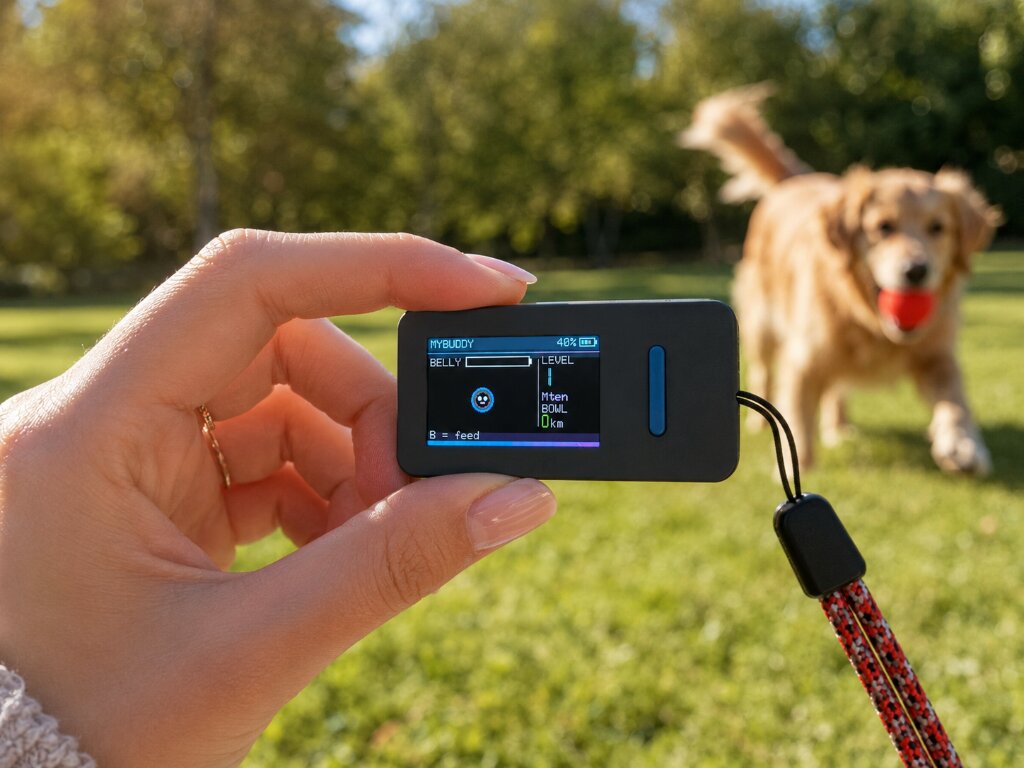
MyBuddy — wirtualny pupil
MyBuddy to mały pupil żyjący w Twoim EucBuddy. Otwórz go z menu (MyBuddy).
- B — pogłaszcz pupila (zareaguje).
- Pupil „rośnie”, gdy jeździsz — żywi się zapami (1 zap = 1 km), więc liczy tak samo niezależnie od tego, czy ekran jest ustawiony na km czy mile.
- Gdy dwa EucBuddy znajdą się blisko, ich pupile mogą się „przywitać” przez podczerwień.
- Nadaj mu imię w panelu WiFi (sekcja 9) — pojawi się w lewym górnym rogu ekranu pupila.
- Przytrzymaj A, aby wejść w menu, a stamtąd Dashboard — do jazdy.
Pogoda
EucBuddy potrafi być też małą stacją pogodową: duży zegar, temperatura teraz, niebo za oknem i to, co przyniosą najbliższe godziny. Ekran pojawia się w dwóch miejscach — jako własna strona w menu oraz zamiast animacji baterii, gdy urządzenie stoi na ładowarce. Oba wymagają zapisanej sieci domowej WiFi; prognoza to jedyna rzecz, po którą EucBuddy sięga do internetu.
Dwa wejścia
| Gdzie | Jak |
|---|---|
| Z menu | Przytrzymaj A, aby otworzyć karuzelę, i wybierz żółtą ikonę Weather — jest zaraz za MyBuddy. Ponowne przytrzymanie A wraca do menu. |
| Na ładowarce | Ustaw Charge screen na Weather w Connections (sekcja 6). Podłączenie USB-C do wyłączonego EucBuddy otworzy wtedy ten ekran zamiast wskaźnika baterii (sekcja 10). |
- Brak zapisanej sieci? Oba wejścia pokażą Weather needs WiFi — Set it in flasher i nic więcej się nie stanie. Najpierw zapisz sieć we flasherze albo w panelu WiFi (sekcja 9).
- WiFi wyłączone? Otwarcie Pogody z menu najpierw zapyta — B włączy radio tylko na czas tej strony i po wyjściu przywróci ustawienie WiFi na Off. Na ładowarce pytania nie ma: urządzenie z definicji stoi na zasilaniu zewnętrznym i to jedyny przypadek, w którym EucBuddy samo włącza WiFi.
- Gdy strona jest otwarta, to ona zajmuje radio, więc działający panel konfiguracyjny robi przerwę i wraca po wyjściu. WiFi i Bluetooth dzielą jedną antenę (sekcja 9).
Co jest na ekranie
| Element | Co mówi |
|---|---|
| Ikona pogody | Niebo w tej chwili, według kodu pogody z prognozy — i animowana (patrz niżej). |
| Temperatura | Aktualna temperatura, pokolorowana według tego, jak jest zimno lub ciepło. Podąża za ustawieniem Temp unit, więc pokaże °F, jeśli tak wybierzesz. |
| Zegar | Największy element ekranu — urządzenie stojące na ładowarce czyta się z drugiego końca pokoju. Czas przychodzi z internetu i podąża za czasem wybranego miasta, razem ze zmianą czasu. Przygaszone --:-- znaczy, że czas jeszcze nie dotarł. |
| Opis pogody · miasto | Po lewej pogoda słowami, po prawej wybrane miasto. Długa nazwa jest przycinana kropką, zamiast nachodzić na opis. |
| Pasek prognozy | Pod linią: jedna godzina prognozy naraz, przesuwana do następnej (patrz niżej). |
Ikony nieba
Kody pogody z prognozy sprowadzają się do ośmiu stanów — drobniejszy podział przestaje być czytelny na ekranie 240×135. Bezchmurne i częściowo zachmurzone niebo ma po dwa oblicza: słońce za dnia, a nocą księżyc z gwiazdami, wybrane na podstawie pory dnia w Twoim mieście, a nie zgadywane z godziny. To, czego prognoza w ogóle nie nazywa, zostaje zwykłym ?.
Kolory temperatury
Od zimnych błękitów przez umiarkowaną zieleń po ciepłe bursztyny — rzut oka na barwę mówi o pogodzie, zanim przeczytasz liczbę. Wiersz prognozy używa tej samej skali.
Progi zawsze są w tych stopniach Celsjusza — przełączenie na °F zmienia odczytywaną liczbę, a nie miejsce, w którym zmienia się kolor.
Pasek prognozy
Z jednego zapytania przychodzą cztery horyzonty — +1 h, +2 h, +4 h i +8 h. Pasek pokazuje po jednym, trzyma go około pięciu sekund i wsuwa następny. Wyciszona godzina po prawej to moment, którego prognoza dotyczy.
Pasek powyżej krąży dokładnie tak jak w urządzeniu.
Twoje miasto
| Gdzie ustawić | Jak |
|---|---|
| Flasher | W sekcji Configure WiFi jest pole City z wyszukiwaniem na żywo — zacznij pisać i wybierz swoje miasto. Ustawiasz przy okazji wgrywania oprogramowania (sekcja 13). |
| Panel WiFi | Karta Weather ma to samo wyszukiwanie, więc miasto zmienisz później bez ponownego wgrywania (sekcja 9). |
- Wbudowane domyślne miasto to Warszawa, i Factory reset je przywraca.
- Zegar podąża za miastem: przesunięcie czasu przychodzi razem z prognozą (już z uwzględnieniem czasu letniego) i jest zapamiętywane, więc od następnego startu godzina jest poprawna od razu. Zaraz po zmianie miasta zegar jest ukryty, aż dotrze nowy czas.
- Otwarty przez własny hotspot EucBuddy panel nie ma drogi do internetu, żeby wyszukać miasto — zapisuje wtedy samą nazwę, a urządzenie odnajduje współrzędne przy najbliższym pobraniu prognozy. Nic nie trzeba robić inaczej, po prostu ustali je chwilę później.
Gdy pracuje — i gdy się nie da
Dopóki nie ma czego pokazać, ekran nie pokazuje żadnych odczytów zamiast wypełniać pulpit w połowie: animowany znak, co się dzieje, a przy błędzie — dlaczego. Próbuje dalej: odświeżenie co 15 minut, ponowna próba około minuty po nieudanej — i nigdy po cichu nie przełącza się na widok baterii.
Gdy odczyty już są, późniejszy błąd nie jest wart całego ekranu — dane są po prostu trochę starsze. Prognoza zostaje, a pod górnym paskiem pojawia się mały pomarańczowy ! aż do udanego odświeżenia.
- Prognoza pochodzi z Open-Meteo, darmowego serwisu bez konta; zegar ustawiany jest z publicznych serwerów czasu.
- Na ładowarce wznoszący, dwunutowy dźwięk odzywa się, gdy dotrze pierwsza prognoza — raz na uruchomienie, kolejne odświeżenia są ciche. Podąża za ustawieniem Sound.
- Działają tylko sieci 2,4 GHz, tak jak wszędzie indziej w urządzeniu (sekcja 6).
Panel konfiguracji WiFi
EucBuddy może uruchomić własny hotspot WiFi z wygodnym panelem w przeglądarce telefonu — wszystkie ustawienia na większym ekranie i z klawiaturą. WiFi jest domyślnie wyłączone.
| Krok | Co zrobić |
|---|---|
| 1 | Otwórz Connections w karuzeli i ustaw WiFi na Session lub Always. Na górnym pasku pojawi się ikona WiFi — robi się zielona, gdy telefon jest połączony. |
| 2 | W telefonie połącz się z siecią EucBuddy-XXXX (otwarta, bez hasła). |
| 3 | Panel otworzy się sam (jak hotelowe WiFi). Jeśli nie — wejdź na 192.168.4.1. |
W panelu ustawisz: stan baterii / ID / firmware (podgląd), imię MyBuddy, jasność, dźwięk, auto-uśpienie, filtr Only-EUC, format baterii (% / V), obrót ekranu, napięcie Begode, rejestrowanie krzywej baterii (razem z pobraniem CSV — sekcja 6) oraz przycisk wyłączenia.
Karta Dashboard setup odpowiada menu w urządzeniu: w jednym miejscu ustawisz Short-tap B, Hold-B, wartość ekranu Custom 1, wszystkie trzy pola Custom 3 (main / upper / lower), tło ekranów jazdy, jednostki oraz jednostkę temperatury.
Karta Speed limiter & alerts odpowiada menu Alerting w urządzeniu: główny włącznik ogranicznika, limit, ostrzeżenia EucBuddy o prędkości/PWM/baterii oraz opcjonalny alarm prędkości w kole. Ten ostatni przełącznik jest wyszarzony, dopóki główny ogranicznik nie jest włączony; zmiana podczas aktywnego limitu korzysta z tego samego bezpiecznego zapisu i przywracania z sekcji 6.
Karta Home WiFi przechowuje sieć, do której EucBuddy dołącza w trybie Home WiFi — tę samą, której potrzebuje ekran pogody (sekcja 8): wpisz nazwę sieci i hasło, po czym naciśnij Save WiFi, dzięki czemu ustawisz ją lub zmienisz bez ponownego wgrywania oprogramowania. Hasło trafia do urządzenia, ale nigdy nie wraca na stronę — na zewnątrz wychodzi wyłącznie nazwa sieci. Działają tylko sieci 2,4 GHz.
Forget this network (ta sama karta, z potwierdzeniem) kasuje sieć — i przywraca to, co od niej zależało: Type wraca na Access point, a Charge screen na Battery, bo bez sieci żadne z nich nie mogłoby działać. Połączenie, przez które właśnie czytasz panel, celowo zostaje nietknięte; zmiana zadziała przy następnym starcie.
Karta Weather ustawia miasto — zacznij pisać i wybierz je z wyszukiwania na żywo — oraz to, które kroki prognozy pokazuje pasek: +1h, +2h, +4h, +8h, domyślnie wszystkie cztery, żaden = brak paska. Patrz sekcja 8. (Otwarty przez własny hotspot EucBuddy panel nie ma drogi do internetu, żeby wyszukać miasto, więc zapisuje samą nazwę, a urządzenie odnajduje ją samo.)
Jest też sekcja Favorite EUC: nadaj każdemu ulubionemu własną nazwę (obok nazwy Bluetooth), ustaw jego kalibrację PWM (spin km/h + volt V — te same wartości, co na ekranie My Wheels w urządzeniu, sekcja 6) albo usuń ulubione przyciskiem ✕. Zobacz sekcję 3.
Sekcja Dashboards pozwala przeciągnąć sześć ekranów jazdy w wybraną kolejność i odznaczyć te, których nie używasz — cykl ekranów i kropki w urządzeniu od razu się dostosują (co najmniej jeden zostaje włączony). Domyślna kolejność to Speed → Custom 3 → Power → Trip → Stats → Custom 1 („Speed” to główny Dashboard). To, co pokazują oba ekrany Custom, ustawisz w opisanej wyżej karcie Dashboard setup.
Oraz sekcja Rides z pełną historią jazd: dotknij dowolnej jazdy, by zobaczyć szczegóły, edytuj wartości ręcznie, dodaj jazdę, usuń którąś lub pobierz wszystko jako CSV. Każdy wpis pokazuje teraz również czas jazdy i zużyte watogodziny, a oba można edytować ręcznie (czas wpisz jako mm:ss — na przykład 12:34 — dla długiej jazdy jako h:mm:ss, albo w samych sekundach). Puste pole oznacza, że danej wartości nigdy nie zmierzono — zobaczysz wtedy kreskę zamiast mylącego zera. Błędny wpis zostanie odrzucony z komunikatem, a nie zapisany po cichu. Zobacz sekcję 12.
Pobieranie plików
Oba eksporty CSV — jazd i krzywej baterii — są przeznaczone do pobierania z panelu i po prostu działają:
- Przycisk krzywej baterii pobiera plik małymi, weryfikowanymi porcjami i pokazuje postęp „Downloading … %”, a przy chwilowym zaniku WiFi sam ponawia porcję. Duży log nie zatrzymuje się już w połowie na części telefonów.
- Korzystanie z panelu liczy się jako aktywność, a trwające pobieranie utrzymuje urządzenie wybudzone przez cały transfer — auto-uśpienie nie wyłączy hotspotu w trakcie.
- Jeśli coś pójdzie nie tak (urządzenie zajęte, pusty log), dostaniesz czytelny komunikat zamiast pustego lub uciętego pliku.
Ładowanie
Podłączenie kabla USB-C do wyłączonego urządzenia uruchamia dedykowany ekran ładowania: animacja baterii, procent naładowania i napięcie. Ekran jest przyciemniony, by mógł spokojnie leżeć na biurku.
| Sytuacja | Zachowanie |
|---|---|
| Naciśniesz A lub B | Przejście do normalnego uruchomienia (parowanie / jazda). |
| Odłączysz kabel | Urządzenie się wyłącza. |
| Podczas ładowania | Auto-uśpienie jest wyłączone — urządzenie nie zgaśnie samo. |
Bateria, uśpienie i wyłączanie
Bateria urządzenia
- Bateria EucBuddy jest pokazana w prawym górnym rogu (% lub V — opcja Battery).
- Procent to wygładzone oszacowanie dopasowane do rzeczywistej krzywej rozładowania, więc jest stabilny i spada równomiernie, zamiast skakać lub gwałtownie maleć pod obciążeniem.
- Przy niskim poziomie urządzenie zasygnalizuje to dźwiękiem.
- Przy krytycznie niskim poziomie wyłączy się z komunikatem o rozładowaniu (poza ekranem ładowania) — podłącz USB-C.
Uśpienie i wybudzanie
- Po czasie bezczynności (Auto-sleep) urządzenie zasypia. Licznik resetuje naciśnięcie przycisku — sama jazda nie. Korzystanie z panelu WiFi też się liczy, a pobieranie CSV utrzymuje urządzenie wybudzone do końca transferu (sekcja 9).
- Wybudzasz przyciskiem PWR.
- Jeśli zaśnie połączone z kołem, po wybudzeniu spróbuje połączyć się ponownie i wznowić trasę bez kasowania licznika.
- Wraca też na ten ekran jazdy, na którym byłeś — nie na pierwszy — po uśpieniu z połączeniem lub po ponownym połączeniu. (Jeśli w międzyczasie ukryłeś ten ekran, wróci na pierwszy.)
Anulowanie ponownego łączenia
Gdy EucBuddy łączy się ponownie po wybudzeniu, zobaczysz „Reconnecting”, a na dole B = cancel reconnect. Przydaje się, gdy odszedłeś od tamtego koła albo chcesz od razu wsiąść na inne.
- Naciśnij B — pojawi się okno „Cancel reconnect?”. Drugie B przerywa próby i wraca do listy skanowania; A zamyka okno i łączy dalej. Zignorowane okno znika samo po 10 sekundach, a łączenie trwa normalnie.
- Łączenie pracuje pod spodem przez cały czas — decyzja o kontynuowaniu nic nie kosztuje.
- Przycisk trzymany już w chwili pojawienia się ekranu jest ignorowany, więc wybudzenie długim naciśnięciem niczego przypadkiem nie anuluje.
- Anulowanie nie wyrzuca Twojej jazdy. Wybierz to samo koło z listy skanowania w ciągu mniej więcej dziesięciu minut, a jazda potoczy się dalej od miejsca przerwania; wybierz inne koło, a poprzednia jazda zostanie najpierw zamknięta i zapisana.
Wyłączanie
- Naciśnij PWR przy działającym urządzeniu — ekran gaśnie i urządzenie się wyłącza. Kolejne naciśnięcie włącza je z powrotem.
- Albo menu → Power off, albo przycisk wyłączania w panelu WiFi. Wszystkie trzy robią to samo.
- Wyłączenie przy połączonym kole nie gubi jazdy: po włączeniu EucBuddy łączy się z tym kołem i wznawia przejazd, dokładnie jak po wybudzeniu z uśpienia.
- Na ładowarce urządzenie nie może odciąć sobie zasilania, dopóki płynie prąd z USB, więc zamiast tego gaśnie i cichnie. A lub B przywraca je; po wyjęciu kabla jest wyłączone naprawdę.
Jazdy — historia przejazdów
EucBuddy zapisuje każdą jazdę automatycznie. Każdy wpis zawiera koło, baterię na początku i na końcu, zakres napięcia (min–maks), maks. prędkość, maks. prąd, maks. PWM (najwyższe obciążenie silnika — patrz sekcja 4), dystans, czas jazdy, zużytą energię (Wh), przebieg na starcie, ile razy urządzenie zasnęło w trakcie oraz maks. temperaturę. Jazda zapisuje się przy rozłączeniu lub gdy koło wyjdzie poza zasięg.
W urządzeniu — przeglądarka jazd
- Otwórz ją z karuzeli (Rides). Działa jak MyBuddy — to osobny ekran.
- A przewija listę (od najnowszych); B otwiera szczegóły jazdy — po trzy duże pola na stronę, na czterech stronach (A zmienia stronę, B zamyka). Time i Energy są na stronie 3, obok dystansu.
- Przytrzymaj B, aby usunąć — wszystkie jazdy z listy lub tę jazdę, gdy otwarte są jej szczegóły (każde prosi o potwierdzenie). Przytrzymaj A, by wejść do menu głównego.
W panelu WiFi
- Sekcja Rides pokazuje wszystko, z możliwością przewijania do starszych jazd. Każdy wiersz od razu podaje baterię, maks. prędkość, maks. prąd, dystans, czas, Wh, liczbę uśpień i maks. temperaturę.
- Dotknij jazdy, by zobaczyć szczegóły; edytuj dowolną wartość ręcznie — w tym czas jazdy (mm:ss, powyżej godziny h:mm:ss) i energię — dodaj jazdę ręcznie lub usuń którąś. Wyczyszczenie pola czasu albo energii oznacza je jako „niezmierzone”.
- Pobierz CSV, by zachować lub analizować całą historię na komputerze — eksport ma teraz również kolumny ride_seconds i energy_Wh.
Aktualizacja oprogramowania
Nowe wersje firmware dodają obsługę kolejnych kół i funkcje. Aktualizacja odbywa się w przeglądarce — bez instalowania programów.
| Krok | Co zrobić |
|---|---|
| 1 | Otwórz stronę flashera w przeglądarce Chrome lub Edge (na komputerze). |
| 2 | Podłącz EucBuddy kablem USB-C. |
| 3 | Kliknij i postępuj zgodnie ze wskazówkami — reszta dzieje się sama. |
Ustawienia i zapamiętane koło są zachowywane podczas aktualizacji.
Flasher ma też opcjonalne pole Configure WiFi. Podaj tam nazwę i hasło swojej domowej sieci, a EucBuddy je zapamięta i będzie mógł łączyć się z nią zamiast tworzyć własny hotspot — zobacz Connections w sekcji 6. W tym samym miejscu jest pole City z wyszukiwaniem na żywo, dla ekranu pogody (sekcja 8) — opcjonalne i zmienialne później w panelu WiFi. Nic, co tam wpiszesz, nie trafia na nasze serwery; dane idą prosto do urządzenia przez USB.

Najczęstsze pytania
Nie widzę swojego koła na liście
Upewnij się, że koło jest włączone i blisko. Jeśli lista jest zaśmiecona, włącz Only EUC. Ponowne wykrycie może zająć kilka sekund.
Koło pokazuje się jako „EUC”
Niektóre koła (Begode i inne moduły HM-10) rozgłaszają swoją nazwę chwilę po pojawieniu się, więc widnieją jako EUC, dopóki nazwa nie dotrze — potem się uzupełnia. EucBuddy pamięta już raz zobaczone nazwy, więc trwa to krótko. ★ Oznacz koło gwiazdką, by zawsze pokazywało swoją nazwę.
Napięcie na ekranie jest błędne (Begode)
Ustaw Begode V w menu zgodnie z napięciem pakietu swojego koła (np. 84 V, 100 V, 134 V). Nowsze Begode ze smart BMS podają prawdziwe napięcie automatycznie i nie wymagają tego ustawienia.
Światło nie reaguje
Przełączanie światła działa przyciskiem B na każdym ekranie jazdy poza Trip i Stats, na kołach, które to wspierają (KingSong, Begode, Veteran, Nosfet, InMotion).
Urządzenie samo gaśnie
To auto-uśpienie. Wydłuż czas lub wyłącz je w Auto-sleep. Podczas ładowania uśpienie jest nieaktywne.
Panel WiFi nie chce się otworzyć
Wejdź ręcznie na 192.168.4.1. Na niektórych telefonach pomaga wyłączenie „prywatnego DNS”.
PWM pokazuje „--” lub „set calib”
Twoje koło nie podaje PWM bezpośrednio, więc EucBuddy nie może go pokazać, dopóki nie wykonasz dla koła jednorazowej kalibracji PWM w My Wheels (prędkość obrotu + napięcie — sekcja 6). Potem oszacowuje obciążenie z prędkości i napięcia, z dopiskiem „PWM est” — to dobra wskazówka, ale nie wartość dokładna. Koła, które podają PWM (wiele Veteran, Begode, InMotion) pokazują dokładną wartość bez dopisku i nie wymagają kalibracji.
Gdzie zniknął ekran PWM?
Nigdzie — nazywa się teraz Custom 3 i domyślnie pokazuje dokładnie to, co zawsze (duże PWM, obok prędkość i napięcie). Różnica jest taka, że każdą z tych trzech wartości możesz teraz podmienić na inną w Dashboard setup → Dashboard config (sekcja 6).
Jak rozłączyć się z kołem?
Przytrzymaj A, aby otworzyć menu — przy połączonym kole karuzela otwiera się od razu na pozycji Disconnect, więc dzieli Cię od tego jedno naciśnięcie B. Wcześniej opcja ta była w Settings.
Gdzie są moje jazdy?
W urządzeniu: menu → Rides. Z większą wygodą: sekcja Rides w panelu WiFi, gdzie możesz je też edytować, dodawać, usuwać i eksportować (sekcja 12).
Łączy się z kołem, na którym nie jadę
Naciśnij B na ekranie „Reconnecting” i potwierdź drugim B — wrócisz od razu do listy skanowania i wybierzesz inne koło. A (albo odczekanie 10 sekund) pozostawia łączenie w toku. Sekcja 11.
Anulowałem łączenie — straciłem jazdę?
Nie. Wybierz to samo koło z listy skanowania w ciągu mniej więcej dziesięciu minut, a jazda potoczy się dalej od miejsca przerwania. Wybierz inne koło, a poprzednia jazda zostanie najpierw zamknięta i zapisana jako osobny wpis.
Time albo Energy pokazuje „--”
Ta jazda nie ma takiego pomiaru — powstała, zanim funkcja się pojawiła, została dodana ręcznie w panelu WiFi albo pole zostawiono tam puste. Kreska znaczy „niezmierzone”, dlatego nie pokazujemy zera. Nowe jazdy uzupełniają oba pola automatycznie (sekcja 4).
Po aktualizacji historia jazd jest pusta
Aktualizacja dodająca czas jazdy i energię zmieniła format zapisu, więc log jest jednorazowo czyszczony przy pierwszym starcie. Ustawienia, ulubione i kalibracje zostają. Jeśli chcesz zachować stare jazdy, pobierz CSV przed aktualizacją (sekcja 13).
Pobieranie CSV krzywej baterii się zacinało
Naprawione — panel pobiera plik małymi, weryfikowanymi porcjami z licznikiem „Downloading …%”, ponawia nieudaną porcję, a urządzenie pozostaje wybudzone do końca pobierania (sekcja 9).
Ekran pogody pokazuje „No WiFi”
Nie ma jeszcze zapisanej sieci domowej. Wprowadź ją w polu Configure WiFi we flasherze (sekcja 13) albo w karcie Home WiFi w panelu WiFi (sekcja 9). Pamiętaj, że musi to być sieć 2,4 GHz. Sekcja 8.
Pogoda pokazuje złe miasto
Wbudowane domyślne miasto to Warszawa. Zmienisz je w karcie Weather w panelu WiFi (albo w polu City we flasherze) — zegar też podąża za miastem, więc przestawi się razem z nim. Sekcja 8.
Zniknął pasek prognozy
W karcie Weather w panelu odznaczone są wszystkie cztery kroki prognozy — właśnie tak się go ukrywa. Zaznacz dowolny z +1h / +2h / +4h / +8h, aby wrócił (sekcja 8).
Na ekranie pogody jest mały pomarańczowy „!”
Ostatnie odświeżenie się nie udało, więc dane są nieco starsze. Wszystko zostaje na ekranie, a urządzenie próbuje dalej — znak znika, gdy tylko dotrze świeża prognoza. Sekcja 8.
Napięcie, prąd i PWM pokazują „--”
Jeśli połączyłeś się z EUC World w telefonie zamiast bezpośrednio z kołem, to łącze aplikacji po prostu tych trzech wartości nie przenosi. Prędkość, bateria, dystans, temperatura i energia działają normalnie. Po resztę połącz się wprost z kołem (sekcja 2).
Wyłączyło się, gdy nacisnąłem przycisk zasilania
Tak ma być — PWR działa teraz w obie strony. Naciśnij ponownie, aby włączyć; jeśli byłeś połączony z kołem, urządzenie połączy się z nim i wznowi jazdę (sekcja 11).
Przy starcie pokazuje „Storage full”
Pamięć ustawień się zapełniła i zapisywanie przestało działać, więc nowe ustawienia i jazdy by się nie zachowały. Pobierz z panelu WiFi to, co chcesz zachować, a potem zrób Factory reset (sekcja 6). Sekcja 11.
Masz pytania? Napisz do nas na facebook.com/eucbuddy — chętnie pomożemy.